SetupIl setup in otto passi
Tutte le scelte del grafico si fanno nel setup, con l'anteprima accanto e il controllo delle regole a ogni modifica.
Aprire il setup
Premi Modifica nel componente. Il setup occupa il riquadro, che conviene allargare trascinandone il bordo.
Le condizioni d'uso (la prima volta)
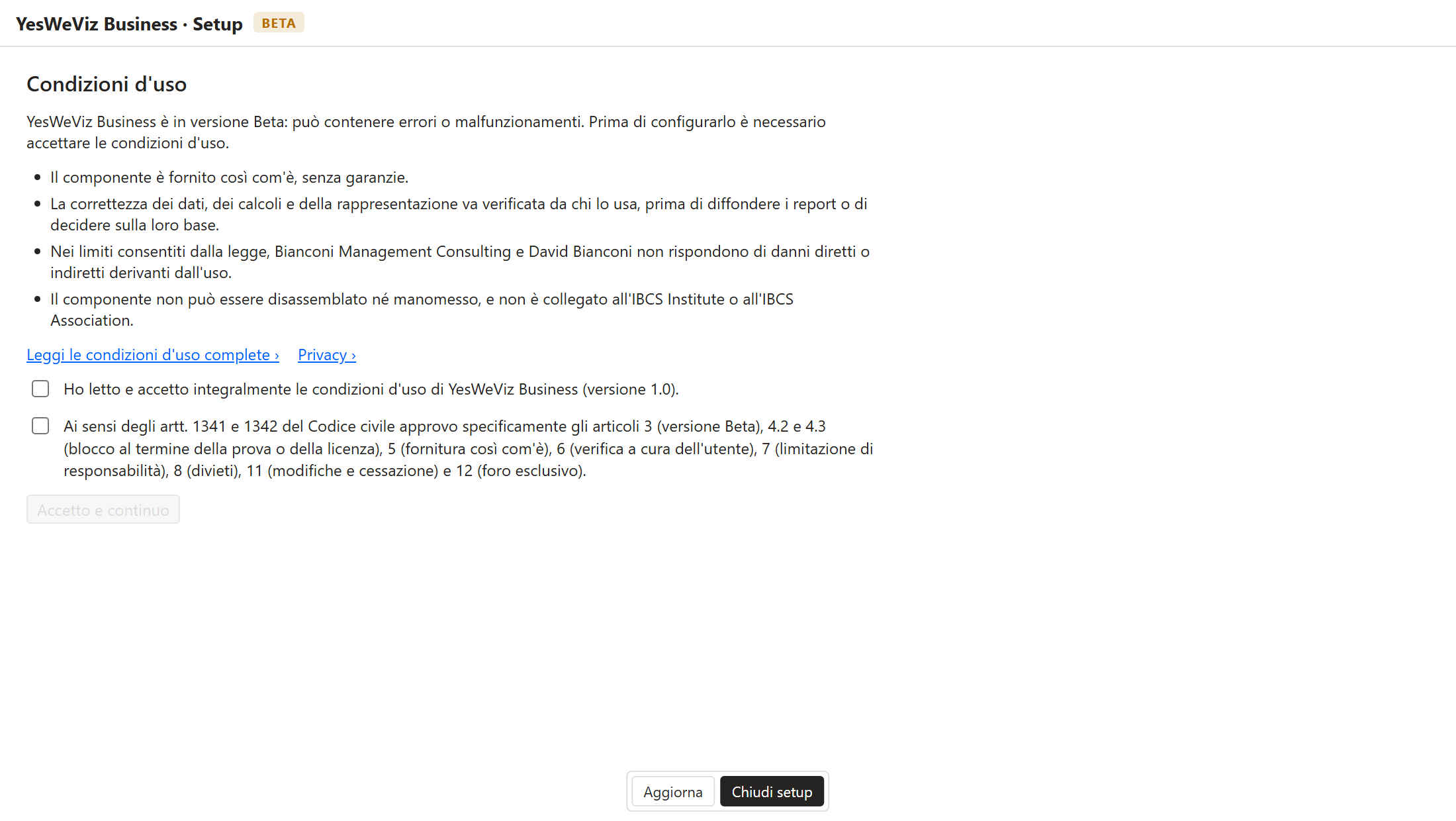
Prima di qualsiasi grafico il componente mostra le condizioni d'uso della versione Beta. Spunta Ho letto e accetto integralmente e l'approvazione specifica delle clausole (artt. 1341 e 1342 c.c.), poi Accetto e continuo. L'accettazione si salva con la data; se le condizioni cambiano versione vengono richieste di nuovo. Si salva su questo computer, per tutte le cartelle di lavoro: chi riceve un file accetta a sua volta, la prima volta, sul proprio computer.
Come è fatto
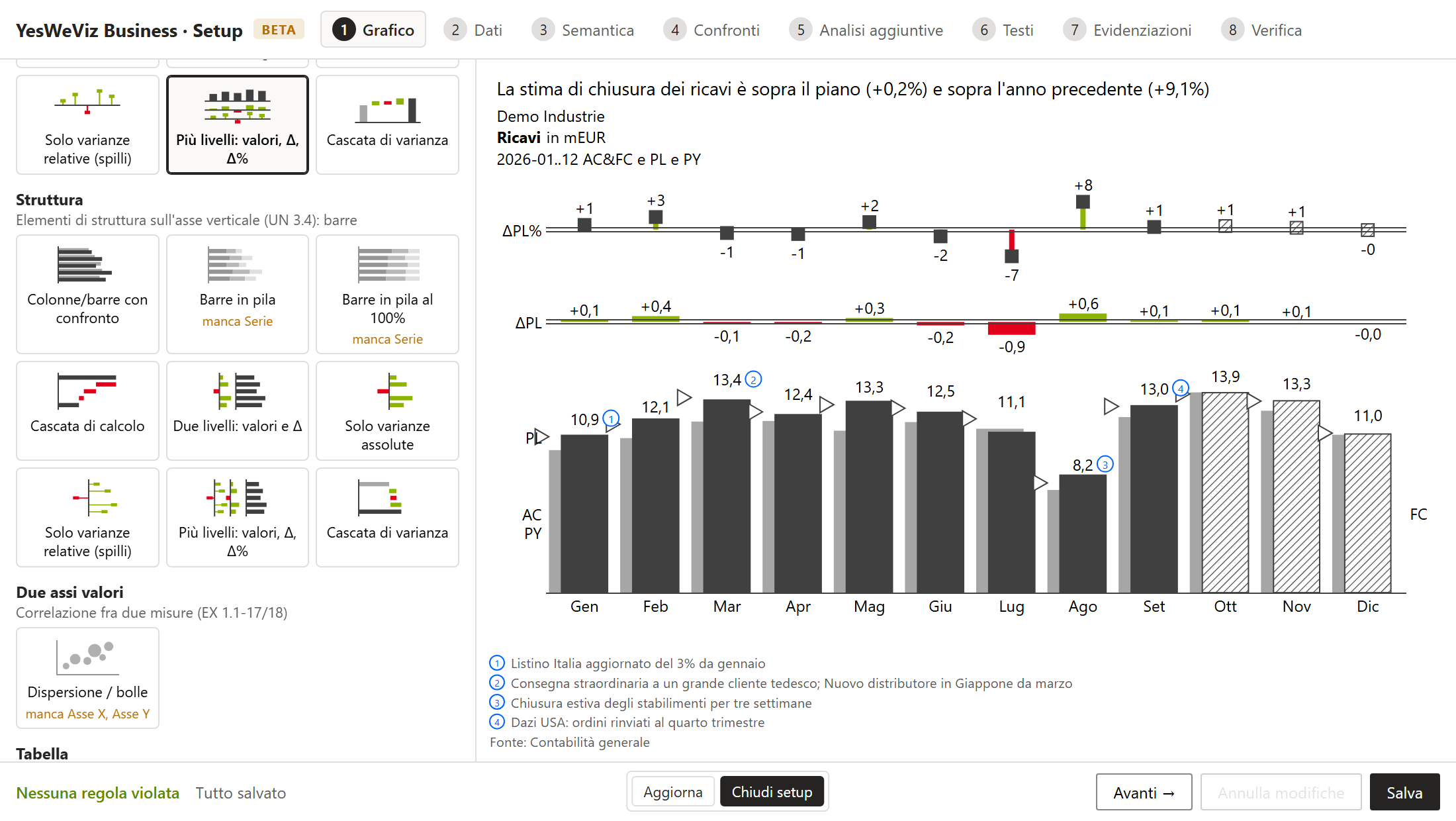
In alto gli otto passi: un ! indica un avviso, una ✕ un errore. A sinistra le voci del passo con la guida, a destra l'anteprima del grafico vero con le scelte non ancora salvate. In basso l'esito complessivo (clic per andare al passo 8), lo stato delle modifiche e i comandi.
1 · Grafico
La galleria dei grafici e delle tabelle, divisa per famiglia: Tempo (periodi in orizzontale), Struttura (elementi in verticale), Due assi valori (dispersione) e Tabella. Sotto ogni miniatura il setup scrive che cosa manca (per esempio «manca Serie»). Scelto il tipo, l'elenco dei campi si adatta: quelli obbligatori segnati ✕ finché non sono collegati. Ogni tipo è descritto nel catalogo.
2 · Dati
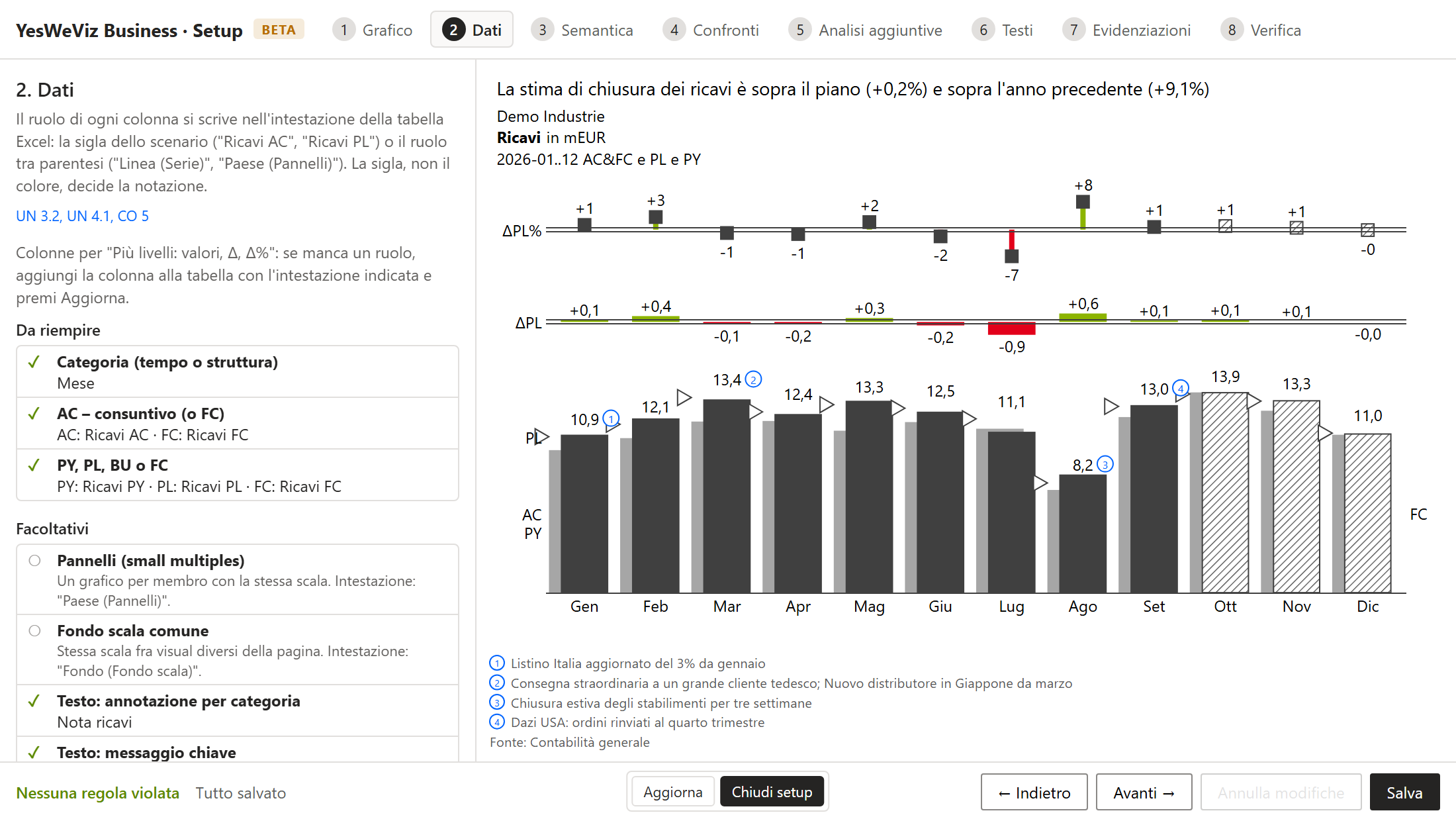
Il ruolo di ogni colonna si scrive nell'intestazione della tabella di Excel: la sigla dello scenario («Ricavi AC», «Ricavi PL») o il ruolo tra parentesi («Linea (Serie)», «Paese (Pannelli)»). La sigla, non il colore, decide la notazione.
Il passo elenca i campi da riempire per il tipo scelto (✓ collegato, ✕ mancante) e, per i facoltativi, a che cosa servirebbero.
Voci del passo: Asse delle categorie; quando servono anche Pannelli al massimo (oltre: "Altri"), Pannello della media ø, Pannello doppio per valori molto maggiori, Albero di indici. Ogni voce ha la sua spiegazione accanto, nel setup.
3 · Semantica della misura
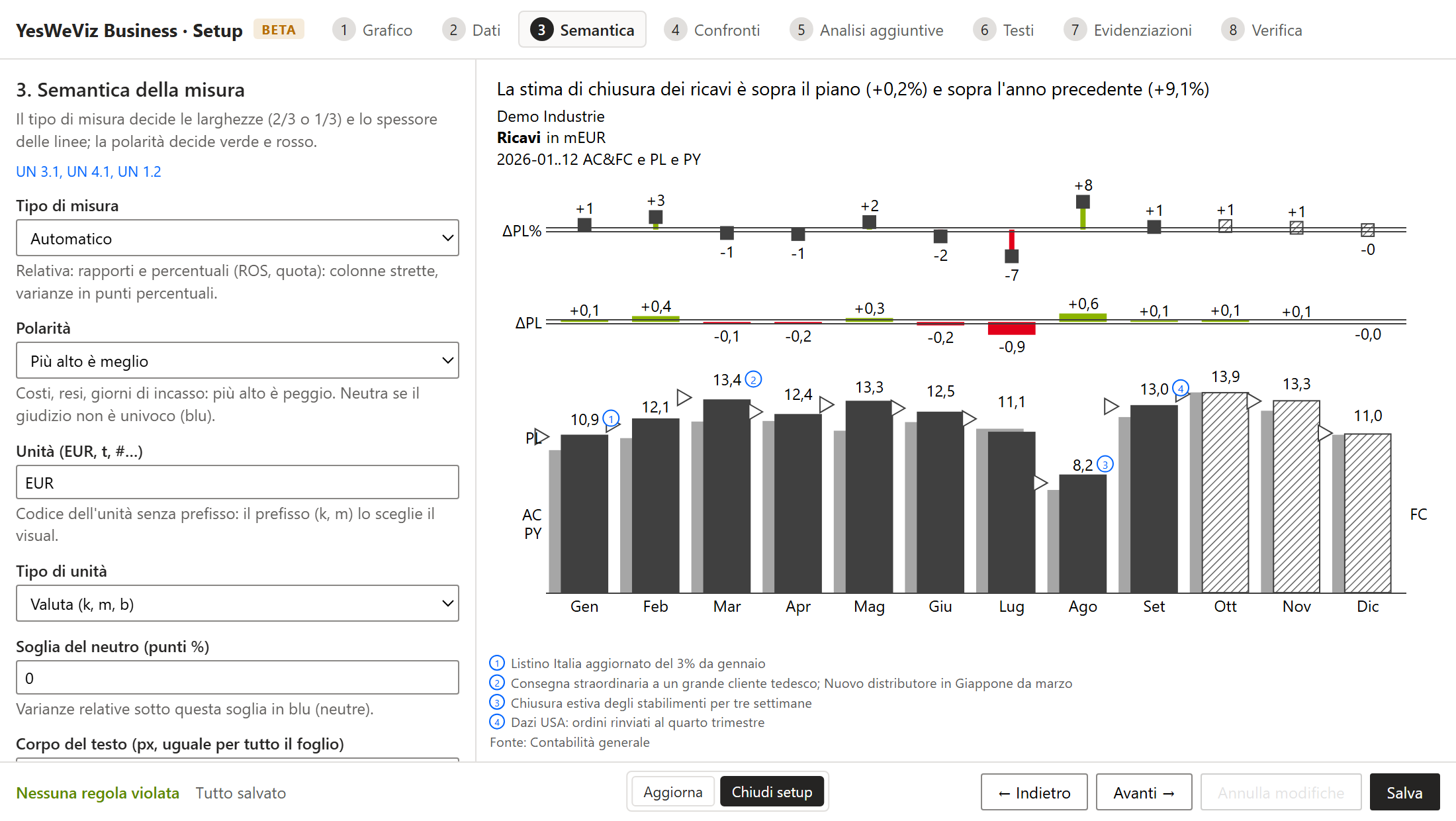
Il tipo di misura decide le larghezze (2/3 o 1/3) e lo spessore delle linee; la polarità decide verde e rosso.
Voci del passo: Tipo di misura, Polarità, Unità (EUR, t, #…), Tipo di unità, Soglia del neutro (punti %), Corpo del testo (px, uguale per tutta la pagina), Colori delle varianze, Separatore delle migliaia, Valori negativi. Ogni voce ha la sua spiegazione accanto, nel setup.
4 · Confronti
Il primario è AC (o AC&FC); il riferimento è lo scenario su cui si calcolano Δ e Δ%.
Voci del passo: Scenario di riferimento, Fondo scala Δ% (0 = automatico); quando servono anche Etichette dei valori. Ogni voce ha la sua spiegazione accanto, nel setup.
5 · Analisi aggiuntive
Accumuli, indici, medie, ordinamento e resto.
Voci del passo: Indicizzazione; quando servono anche Misure cumulate (etichette), Colonna della media ø (tempo), Linea della media ø (struttura), Ordinamento (struttura), Top N + resto (0 = tutti), Etichetta del resto, Tabelle: righe "% di" sotto i risultati. Ogni voce ha la sua spiegazione accanto, nel setup.
6 · Testi
Titolo su tre righe (chi, cosa, quando) e messaggio chiave. Le colonne della tabella con intestazione «(Messaggio)», «(Chi)», «(Annotazione)» hanno la precedenza su questi valori fissi.
Voci del passo: Scopo del report, Messaggio chiave, Unità di reporting (riga chi), Fonte (piè di pagina). Ogni voce ha la sua spiegazione accanto, nel setup.
7 · Evidenziazioni
Marcatori sul fatto che il messaggio commenta. Scrivi l'etichetta della categoria come compare nel grafico.
Voci del passo: Ellisse sulla categoria, Differenza: da categoria, Differenza: a categoria; quando servono anche Freccia di tendenza (CAGR). Ogni voce ha la sua spiegazione accanto, nel setup.
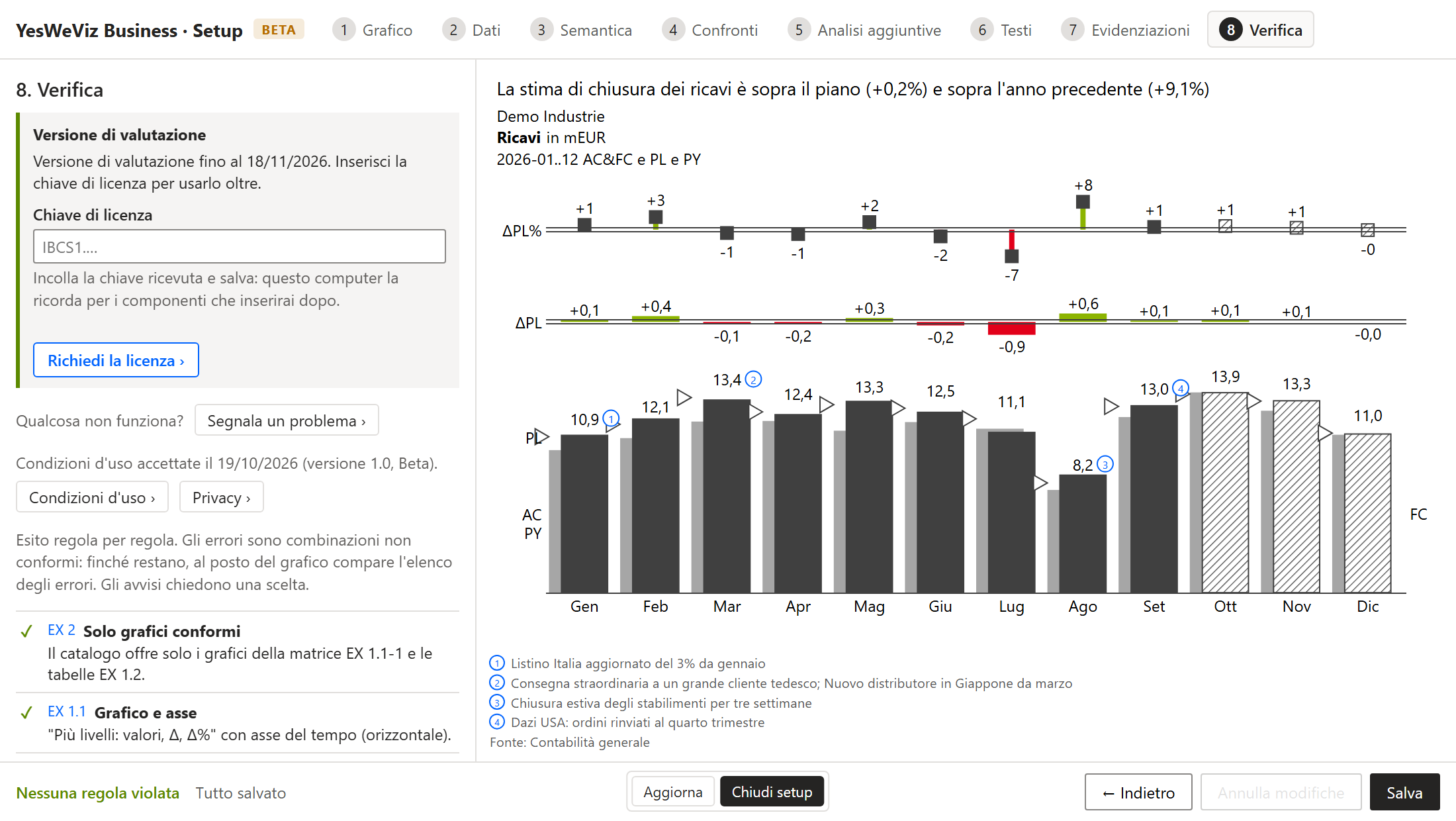
8 · Verifica
L'esito regola per regola: prima gli errori, poi gli avvisi, poi le regole rispettate, ciascuno con il link al passo in cui si corregge. In cima lo stato della licenza con il campo Chiave di licenza e il pulsante Richiedi la licenza (o Rinnova); sotto Segnala un problema e i link a condizioni d'uso e privacy. Come leggere errori e avvisi: Errori e avvisi.
Salvare
Salva scrive le scelte nella cartella di lavoro; Annulla modifiche torna all'ultimo salvataggio; Chiudi setup torna al grafico.
CatalogoTutti i grafici e le tabelle
Ogni grafico ha la sua scheda: a cosa serve, quando sceglierlo, come si legge, i campi che servono e le impostazioni principali. Torte, tachimetri, radar, imbuti e semafori non ci sono di proposito: gli standard li escludono perché non permettono confronti precisi.
Tempo: andamenti nei periodi
Struttura: confronti fra elementi
Due misure
Tabelle
Composizioni: più grafici in un visual
Più livelli: valori, Δ e Δ%
Tempo › Valori e varianze
 Dati del report demo (Demo Industrie).
A cosa serve. Racconta in un solo grafico l'intera situazione: i valori del periodo, la differenza assoluta dal riferimento e la differenza percentuale, tutti allineati sugli stessi periodi.
Quando usarlo. È il grafico principale di un report mensile: quando contano sia la dimensione dei numeri sia lo scostamento (ricavi, margini, costi rispetto al piano o all'anno precedente).
Come si sceglie. Setup › 1 · Grafico › Più livelli: valori, Δ, Δ%.
Come si legge. In basso le colonne del consuntivo (grigio scuro pieno) con il riferimento: l'anno precedente come colonna grigio chiaro sfalsata dietro, il piano come triangolo. Sopra, la riga delle varianze assolute (ΔPL, ΔPY) in verde se il risultato è migliore e in rosso se è peggiore; in cima gli spilli delle varianze percentuali (ΔPL%). Valori e varianze assolute hanno la stessa scala. I mesi di previsione (FC) sono tratteggiati.
Campi
Servono: Categoria (tempo o struttura), con intestazione come Mese · Paese · Anno e Trimestre (colonne di testo o date senza sigla); AC – consuntivo (o FC), con intestazione come Ricavi AC (o Ricavi FC); PY, PL, BU o FC, con intestazione come Ricavi PY, Ricavi PL, Ricavi BU o Ricavi FC. Le altre colonne sono facoltative: il setup le elenca al passo 2.
Impostazioni principali
- Scenario di riferimento: Lo scenario su cui si calcolano le varianze. Automatico prende il primo disponibile fra PL, BU, PY e FC.
- Polarità: Decide il colore delle varianze. Più alto è meglio (ricavi, margini): sopra il riferimento è verde. Più alto è peggio (costi, resi, giorni di incasso): sopra il riferimento è rosso. Neutra: varianze in blu, senza giudizio.
- Tipo di misura: Assoluta (importi, quantità) o relativa (rapporti, percentuali). Le relative hanno colonne più strette e linee più sottili, varianze in punti percentuali e non si sommano. Automatico la riconosce dal formato.
Tabella d'esempio
| Mese | Ricavi AC | Ricavi PY | Ricavi PL | Ricavi FC | Testo chi (Chi) | Messaggio ricavi (Messaggio) | Nota ricavi (Annotazione) |
|---|
| gen 2026 | 10.941.022 | 9.875.683 | 10.801.880 | | Demo Industrie | La stima di chiusura dei ricavi … | Listino Italia aggiornato del 3%… |
| feb 2026 | 12.065.525 | 10.703.625 | 11.661.121 | | Demo Industrie | La stima di chiusura dei ricavi … | |
| mar 2026 | 13.375.921 | 11.845.588 | 13.502.350 | | Demo Industrie | La stima di chiusura dei ricavi … | Consegna straordinaria a un gran… |
| apr 2026 | 12.367.152 | 11.887.124 | 12.520.361 | | Demo Industrie | La stima di chiusura dei ricavi … | |
| … | … | … | … | … | … | … | … |
Serve almeno uno scenario di riferimento (PY, PL, BU o FC). Con molti periodi (oltre 24) le colonne diventano sottili: meglio le linee o un periodo più lungo.
↑ Torna al catalogo
Due livelli: valori e Δ
Tempo › Varianza assoluta
 Dati del report demo (Demo Industrie).
A cosa serve. Come il grafico a più livelli, senza la riga delle varianze percentuali.
Quando usarlo. Quando la percentuale non ha senso o confonde: valori vicini a zero o che cambiano segno (risultati, EBIT, saldi), misure già in percentuale.
Come si sceglie. Setup › 1 · Grafico › Due livelli: valori e Δ.
Come si legge. Colonne del consuntivo con il riferimento, e sopra le varianze assolute in verde o rosso secondo la polarità.
Campi
Servono: Categoria (tempo o struttura), con intestazione come Mese · Paese · Anno e Trimestre (colonne di testo o date senza sigla); AC – consuntivo (o FC), con intestazione come Ricavi AC (o Ricavi FC); PY, PL, BU o FC, con intestazione come Ricavi PY, Ricavi PL, Ricavi BU o Ricavi FC. Le altre colonne sono facoltative: il setup le elenca al passo 2.
Impostazioni principali
- Scenario di riferimento: Lo scenario su cui si calcolano le varianze. Automatico prende il primo disponibile fra PL, BU, PY e FC.
- Polarità: Decide il colore delle varianze. Più alto è meglio (ricavi, margini): sopra il riferimento è verde. Più alto è peggio (costi, resi, giorni di incasso): sopra il riferimento è rosso. Neutra: varianze in blu, senza giudizio.
- Soglia del neutro (punti %): Le varianze relative più piccole di questa soglia (in punti percentuali) sono considerate in linea e colorate in blu.
Tabella d'esempio
| Mese | Ricavi AC | Ricavi PY | Ricavi PL | Ricavi FC | Testo chi (Chi) | Messaggio ricavi (Messaggio) | Nota ricavi (Annotazione) |
|---|
| gen 2026 | 10.941.022 | 9.875.683 | 10.801.880 | | Demo Industrie | La stima di chiusura dei ricavi … | Listino Italia aggiornato del 3%… |
| feb 2026 | 12.065.525 | 10.703.625 | 11.661.121 | | Demo Industrie | La stima di chiusura dei ricavi … | |
| mar 2026 | 13.375.921 | 11.845.588 | 13.502.350 | | Demo Industrie | La stima di chiusura dei ricavi … | Consegna straordinaria a un gran… |
| apr 2026 | 12.367.152 | 11.887.124 | 12.520.361 | | Demo Industrie | La stima di chiusura dei ricavi … | |
| … | … | … | … | … | … | … | … |
Serve uno scenario di riferimento.
↑ Torna al catalogo
Colonne con confronto
Tempo › Valori
 Dati del report demo (Demo Industrie).
A cosa serve. Mostra il valore di ogni periodo con lo scenario di confronto sovrapposto, senza calcolare le varianze.
Quando usarlo. Andamenti annuali o trimestrali con il piano come obiettivo, presentazioni in cui la varianza non è il tema, serie lunghe di anni con la freccia di crescita media (CAGR).
Come si sceglie. Setup › 1 · Grafico › Colonne/barre con confronto.
Come si legge. Colonne del consuntivo; l'anno precedente come colonna chiara dietro, il piano come triangolo o colonna a contorno; i periodi di piano o previsione futuri a contorno o tratteggiati.
Campi
Servono: Categoria (tempo o struttura), con intestazione come Mese · Paese · Anno e Trimestre (colonne di testo o date senza sigla); AC – consuntivo (o FC), con intestazione come Ricavi AC (o Ricavi FC). Le altre colonne sono facoltative: il setup le elenca al passo 2.
Impostazioni principali
- Indicizzazione: Trasforma i valori in indici: primo periodo = 100, media = 100, massimo = 100, oppure in quota del totale. Utile per confrontare andamenti di grandezze diverse.
- Colonna della media ø (tempo): Aggiunge in fondo, separata, la colonna della media ø dei periodi.
- Freccia di tendenza (CAGR): Freccia dal primo all'ultimo periodo con il tasso di crescita medio composto (CAGR), utile sugli anni.
Tabella d'esempio
| Anno | Ricavi AC | Ricavi PL | Testo chi (Chi) | Messaggio (Messaggio) |
|---|
| 2023 | 115.251.713 | | Demo Industrie | Ricavi in crescita del 7,6% all'… |
| 2024 | 116.476.649 | | Demo Industrie | Ricavi in crescita del 7,6% all'… |
| 2025 | 135.360.426 | 123.676.616 | Demo Industrie | Ricavi in crescita del 7,6% all'… |
| 2026 | | 144.843.393 | Demo Industrie | Ricavi in crescita del 7,6% all'… |
| … | … | … | … | … |
Lo scenario di confronto è facoltativo. Con il Benchmark collegato compare anche la linea del valore esterno.
↑ Torna al catalogo
Colonne con varianza integrata
Tempo › Varianza assoluta
 Dati del report demo (Demo Industrie).
A cosa serve. Mette la varianza dentro la colonna: la parte comune fra consuntivo e riferimento è piena, la differenza è un segmento verde o rosso.
Quando usarlo. Quando lo spazio è poco e si vuole vedere a colpo d'occhio dove il consuntivo supera o manca il riferimento, mese per mese.
Come si sceglie. Setup › 1 · Grafico › Colonne con varianza integrata.
Come si legge. La parte piena della colonna arriva al più basso fra consuntivo e riferimento; sopra, il segmento verde o rosso è la differenza, con il suo valore. Il valore del consuntivo è scritto dentro la colonna.
Campi
Servono: Categoria (tempo o struttura), con intestazione come Mese · Paese · Anno e Trimestre (colonne di testo o date senza sigla); AC – consuntivo (o FC), con intestazione come Ricavi AC (o Ricavi FC); PY, PL, BU o FC, con intestazione come Ricavi PY, Ricavi PL, Ricavi BU o Ricavi FC. Le altre colonne sono facoltative: il setup le elenca al passo 2.
Impostazioni principali
- Scenario di riferimento: Lo scenario su cui si calcolano le varianze. Automatico prende il primo disponibile fra PL, BU, PY e FC.
- Polarità: Decide il colore delle varianze. Più alto è meglio (ricavi, margini): sopra il riferimento è verde. Più alto è peggio (costi, resi, giorni di incasso): sopra il riferimento è rosso. Neutra: varianze in blu, senza giudizio.
Tabella d'esempio
| Mese | Ricavi AC | Ricavi PY | Ricavi PL | Ricavi FC | Testo chi (Chi) | Messaggio ricavi (Messaggio) | Nota ricavi (Annotazione) |
|---|
| gen 2026 | 10.941.022 | 9.875.683 | 10.801.880 | | Demo Industrie | La stima di chiusura dei ricavi … | Listino Italia aggiornato del 3%… |
| feb 2026 | 12.065.525 | 10.703.625 | 11.661.121 | | Demo Industrie | La stima di chiusura dei ricavi … | |
| mar 2026 | 13.375.921 | 11.845.588 | 13.502.350 | | Demo Industrie | La stima di chiusura dei ricavi … | Consegna straordinaria a un gran… |
| apr 2026 | 12.367.152 | 11.887.124 | 12.520.361 | | Demo Industrie | La stima di chiusura dei ricavi … | |
| … | … | … | … | … | … | … | … |
Esiste solo sull'asse del tempo e richiede uno scenario di riferimento.
↑ Torna al catalogo
Solo varianze assolute (tempo)
Tempo › Varianza assoluta
 Dati del report demo (Demo Industrie).
A cosa serve. Mostra soltanto la differenza dal riferimento, periodo per periodo, in colonne verdi e rosse.
Quando usarlo. Quando il pubblico conosce già i valori e interessa solo lo scostamento: per esempio l'andamento mensile dello scostamento dal budget.
Come si sceglie. Setup › 1 · Grafico › Solo varianze assolute.
Come si legge. Colonne sopra o sotto la linea dello zero: verdi se il risultato è migliore del riferimento, rosse se peggiore. La polarità decide il colore, non il segno.
Campi
Servono: Categoria (tempo o struttura), con intestazione come Mese · Paese · Anno e Trimestre (colonne di testo o date senza sigla); AC – consuntivo (o FC), con intestazione come Ricavi AC (o Ricavi FC); PY, PL, BU o FC, con intestazione come Ricavi PY, Ricavi PL, Ricavi BU o Ricavi FC. Le altre colonne sono facoltative: il setup le elenca al passo 2.
Impostazioni principali
- Scenario di riferimento: Lo scenario su cui si calcolano le varianze. Automatico prende il primo disponibile fra PL, BU, PY e FC.
- Polarità: Decide il colore delle varianze. Più alto è meglio (ricavi, margini): sopra il riferimento è verde. Più alto è peggio (costi, resi, giorni di incasso): sopra il riferimento è rosso. Neutra: varianze in blu, senza giudizio.
- Soglia del neutro (punti %): Le varianze relative più piccole di questa soglia (in punti percentuali) sono considerate in linea e colorate in blu.
Tabella d'esempio
| Mese | Ricavi AC | Ricavi PY | Ricavi PL | Ricavi FC | Testo chi (Chi) | Messaggio ricavi (Messaggio) | Nota ricavi (Annotazione) |
|---|
| gen 2026 | 10.941.022 | 9.875.683 | 10.801.880 | | Demo Industrie | La stima di chiusura dei ricavi … | Listino Italia aggiornato del 3%… |
| feb 2026 | 12.065.525 | 10.703.625 | 11.661.121 | | Demo Industrie | La stima di chiusura dei ricavi … | |
| mar 2026 | 13.375.921 | 11.845.588 | 13.502.350 | | Demo Industrie | La stima di chiusura dei ricavi … | Consegna straordinaria a un gran… |
| apr 2026 | 12.367.152 | 11.887.124 | 12.520.361 | | Demo Industrie | La stima di chiusura dei ricavi … | |
| … | … | … | … | … | … | … | … |
Serve uno scenario di riferimento.
↑ Torna al catalogo
Solo varianze relative (tempo)
Tempo › Varianza relativa
 Dati del report demo (Demo Industrie).
A cosa serve. Mostra la differenza percentuale dal riferimento, periodo per periodo, con gli spilli.
Quando usarlo. Per confrontare la dinamica di periodi o di unità di dimensioni diverse; è il grafico tipico dei small multiples.
Come si sceglie. Setup › 1 · Grafico › Solo varianze relative (spilli).
Come si legge. Spilli verdi e rossi con la percentuale in cima. Uno spillo con la punta tagliata supera il fondo scala ed è segnato come fuori scala.
Campi
Servono: Categoria (tempo o struttura), con intestazione come Mese · Paese · Anno e Trimestre (colonne di testo o date senza sigla); AC – consuntivo (o FC), con intestazione come Ricavi AC (o Ricavi FC); PY, PL, BU o FC, con intestazione come Ricavi PY, Ricavi PL, Ricavi BU o Ricavi FC. Le altre colonne sono facoltative: il setup le elenca al passo 2.
Impostazioni principali
- Scenario di riferimento: Lo scenario su cui si calcolano le varianze. Automatico prende il primo disponibile fra PL, BU, PY e FC.
- Polarità: Decide il colore delle varianze. Più alto è meglio (ricavi, margini): sopra il riferimento è verde. Più alto è peggio (costi, resi, giorni di incasso): sopra il riferimento è rosso. Neutra: varianze in blu, senza giudizio.
- Fondo scala Δ% (0 = automatico): Fondo scala delle varianze percentuali: oltre questo valore lo spillo viene tagliato e segnato come fuori scala, così un valore estremo non schiaccia gli altri. 0 = automatico.
Tabella d'esempio
| Mese | Ricavi AC | Ricavi PY | Ricavi PL | Ricavi FC | Testo chi (Chi) | Messaggio ricavi (Messaggio) | Nota ricavi (Annotazione) |
|---|
| gen 2026 | 10.941.022 | 9.875.683 | 10.801.880 | | Demo Industrie | La stima di chiusura dei ricavi … | Listino Italia aggiornato del 3%… |
| feb 2026 | 12.065.525 | 10.703.625 | 11.661.121 | | Demo Industrie | La stima di chiusura dei ricavi … | |
| mar 2026 | 13.375.921 | 11.845.588 | 13.502.350 | | Demo Industrie | La stima di chiusura dei ricavi … | Consegna straordinaria a un gran… |
| apr 2026 | 12.367.152 | 11.887.124 | 12.520.361 | | Demo Industrie | La stima di chiusura dei ricavi … | |
| … | … | … | … | … | … | … | … |
Serve uno scenario di riferimento. Se il riferimento è zero o di segno diverso la percentuale non esiste.
↑ Torna al catalogo
Linee
Tempo › Valori
 Dati del report demo (Demo Industrie).
A cosa serve. Segue l'andamento di una misura su molti periodi, o di più serie insieme.
Quando usarlo. Serie lunghe (mesi di più anni, settimane), quando conta la forma dell'andamento più dei singoli valori; più linee per confrontare prodotti o paesi.
Come si sceglie. Setup › 1 · Grafico › Linee.
Come si legge. Il consuntivo è una linea spessa e continua, l'anno precedente grigia, il piano o la previsione con i loro segni; i marcatori stanno sui punti. Le etichette selettive mostrano solo primo, ultimo ed estremi. Con la Serie collegata si ottiene una linea per membro.
Campi
Servono: Categoria (tempo o struttura), con intestazione come Mese · Paese · Anno e Trimestre (colonne di testo o date senza sigla); AC – consuntivo (o FC), con intestazione come Ricavi AC (o Ricavi FC). Le altre colonne sono facoltative: il setup le elenca al passo 2.
Impostazioni principali
- Etichette dei valori: Automatiche: il componente sceglie quante etichette mostrare secondo lo spazio. Tutte: ogni valore. Selettive: solo massimo, minimo, primo e ultimo.
- Indicizzazione: Trasforma i valori in indici: primo periodo = 100, media = 100, massimo = 100, oppure in quota del totale. Utile per confrontare andamenti di grandezze diverse.
- Misure cumulate (etichette): Segna nelle etichette che le misure sono cumulate: da inizio anno (_Giu), a fine anno (Giu_) o mobili 12 mesi (~Giu). Il calcolo cumulato va fatto nei dati (DAX o formule): qui si sceglie solo la marcatura.
Tabella d'esempio
| Mese | Ricavi AC | Ricavi PY | Ricavi PL | Ricavi FC | Testo chi (Chi) | Messaggio ricavi (Messaggio) | Nota ricavi (Annotazione) |
|---|
| gen 2026 | 10.941.022 | 9.875.683 | 10.801.880 | | Demo Industrie | La stima di chiusura dei ricavi … | Listino Italia aggiornato del 3%… |
| feb 2026 | 12.065.525 | 10.703.625 | 11.661.121 | | Demo Industrie | La stima di chiusura dei ricavi … | |
| mar 2026 | 13.375.921 | 11.845.588 | 13.502.350 | | Demo Industrie | La stima di chiusura dei ricavi … | Consegna straordinaria a un gran… |
| apr 2026 | 12.367.152 | 11.887.124 | 12.520.361 | | Demo Industrie | La stima di chiusura dei ricavi … | |
| … | … | … | … | … | … | … | … |
Esiste solo sull'asse del tempo. Con la Serie collegata non si usa il riferimento.
↑ Torna al catalogo
Linee con area di varianza
Tempo › Varianza assoluta
 Dati del report demo (Demo Industrie).
A cosa serve. Due linee, consuntivo e riferimento, con l'area fra le due colorata di verde o di rosso.
Quando usarlo. Per vedere a colpo d'occhio i tratti in cui il consuntivo è sopra o sotto il riferimento in una serie lunga.
Come si sceglie. Setup › 1 · Grafico › Linee con area di varianza.
Come si legge. L'area è verde dove il consuntivo è migliore del riferimento e rossa dove è peggiore, secondo la polarità.
Campi
Servono: Categoria (tempo o struttura), con intestazione come Mese · Paese · Anno e Trimestre (colonne di testo o date senza sigla); AC – consuntivo (o FC), con intestazione come Ricavi AC (o Ricavi FC); PY, PL, BU o FC, con intestazione come Ricavi PY, Ricavi PL, Ricavi BU o Ricavi FC. Le altre colonne sono facoltative: il setup le elenca al passo 2.
Impostazioni principali
- Scenario di riferimento: Lo scenario su cui si calcolano le varianze. Automatico prende il primo disponibile fra PL, BU, PY e FC.
- Polarità: Decide il colore delle varianze. Più alto è meglio (ricavi, margini): sopra il riferimento è verde. Più alto è peggio (costi, resi, giorni di incasso): sopra il riferimento è rosso. Neutra: varianze in blu, senza giudizio.
- Etichette dei valori: Automatiche: il componente sceglie quante etichette mostrare secondo lo spazio. Tutte: ogni valore. Selettive: solo massimo, minimo, primo e ultimo.
Tabella d'esempio
| Mese | Ricavi AC | Ricavi PY | Ricavi PL | Ricavi FC | Testo chi (Chi) | Messaggio ricavi (Messaggio) | Nota ricavi (Annotazione) |
|---|
| gen 2026 | 10.941.022 | 9.875.683 | 10.801.880 | | Demo Industrie | La stima di chiusura dei ricavi … | Listino Italia aggiornato del 3%… |
| feb 2026 | 12.065.525 | 10.703.625 | 11.661.121 | | Demo Industrie | La stima di chiusura dei ricavi … | |
| mar 2026 | 13.375.921 | 11.845.588 | 13.502.350 | | Demo Industrie | La stima di chiusura dei ricavi … | Consegna straordinaria a un gran… |
| apr 2026 | 12.367.152 | 11.887.124 | 12.520.361 | | Demo Industrie | La stima di chiusura dei ricavi … | |
| … | … | … | … | … | … | … | … |
Esiste solo sull'asse del tempo e richiede uno scenario di riferimento.
↑ Torna al catalogo
Colonne in pila
Tempo › Parte del tutto
 Dati del report demo (Demo Industrie).
A cosa serve. Mostra quanto ogni parte contribuisce al totale di ogni periodo.
Quando usarlo. Ricavi per linea di prodotto, costi per natura, organico per funzione, mese per mese.
Come si sceglie. Setup › 1 · Grafico › Colonne in pila.
Come si legge. Il segmento alla base ha la notazione dello scenario (pieno, contorno, tratteggio), gli altri sono grigi via via più chiari; i nomi delle serie stanno a destra dell'ultima colonna e il totale sopra ogni colonna. Se c'è il riferimento, un triangolo segna il suo totale.
Campi
Servono: Categoria (tempo o struttura), con intestazione come Mese · Paese · Anno e Trimestre (colonne di testo o date senza sigla); AC – consuntivo (o FC), con intestazione come Ricavi AC (o Ricavi FC); Serie (pile), con intestazione come Linea (Serie). Le altre colonne sono facoltative: il setup le elenca al passo 2.
Impostazioni principali
- Etichette dei valori: Automatiche: il componente sceglie quante etichette mostrare secondo lo spazio. Tutte: ogni valore. Selettive: solo massimo, minimo, primo e ultimo.
Tabella d'esempio
| Mese | Linea (Serie) | Ricavi AC | Ricavi FC | Testo chi (Chi) | Messaggio linee (Messaggio) |
|---|
| gen 2026 | Componenti | 4.232.178 | | Demo Industrie | Componenti e Sistemi fanno il 66… |
| gen 2026 | Sistemi | 3.040.451 | | Demo Industrie | Componenti e Sistemi fanno il 66… |
| gen 2026 | Ricambi | 2.243.094 | | Demo Industrie | Componenti e Sistemi fanno il 66… |
| gen 2026 | Servizi | 1.425.299 | | Demo Industrie | Componenti e Sistemi fanno il 66… |
| … | … | … | … | … | … |
Richiede la Serie. Si sommano solo misure assolute: rapporti e percentuali non si mettono in pila.
↑ Torna al catalogo
Colonne in pila al 100%
Tempo › Parte del tutto
 Dati del report demo (Demo Industrie).
A cosa serve. Mostra come cambia la composizione: ogni colonna vale 100% e le parti sono quote.
Quando usarlo. Quando interessa il mix (quota di ogni prodotto o canale) più del totale.
Come si sceglie. Setup › 1 · Grafico › Colonne in pila al 100%.
Come si legge. Le colonne hanno tutte la stessa altezza; i segmenti sono le quote percentuali delle serie.
Campi
Servono: Categoria (tempo o struttura), con intestazione come Mese · Paese · Anno e Trimestre (colonne di testo o date senza sigla); AC – consuntivo (o FC), con intestazione come Ricavi AC (o Ricavi FC); Serie (pile), con intestazione come Linea (Serie). Le altre colonne sono facoltative: il setup le elenca al passo 2.
Impostazioni principali
- Etichette dei valori: Automatiche: il componente sceglie quante etichette mostrare secondo lo spazio. Tutte: ogni valore. Selettive: solo massimo, minimo, primo e ultimo.
Tabella d'esempio
| Mese | Linea (Serie) | Ricavi AC | Ricavi FC | Testo chi (Chi) | Messaggio linee (Messaggio) |
|---|
| gen 2026 | Componenti | 4.232.178 | | Demo Industrie | Componenti e Sistemi fanno il 66… |
| gen 2026 | Sistemi | 3.040.451 | | Demo Industrie | Componenti e Sistemi fanno il 66… |
| gen 2026 | Ricambi | 2.243.094 | | Demo Industrie | Componenti e Sistemi fanno il 66… |
| gen 2026 | Servizi | 1.425.299 | | Demo Industrie | Componenti e Sistemi fanno il 66… |
| … | … | … | … | … | … |
Richiede la Serie e una misura assoluta. Il valore totale non si vede: se conta, usa le colonne in pila.
↑ Torna al catalogo
Cascata di crescita
Tempo › Accumulo
 Dati del report demo (Demo Industrie).
A cosa serve. Mostra come uno stock (crediti, magazzino, organico, debito) cresce o cala di periodo in periodo, con i totali di inizio e di fine anno.
Quando usarlo. Misure di saldo osservate a date diverse: trimestri o mesi di uno o più anni.
Come si sceglie. Setup › 1 · Grafico › Cascata di crescita.
Come si legge. Colonne piene per il primo periodo, per ogni fine anno e per l'ultimo; fra i totali, le variazioni fluttuanti: grigie gli aumenti e scure le diminuzioni. Non è una varianza: niente verde e rosso.
Campi
Servono: Categoria (tempo o struttura), con intestazione come Mese · Paese · Anno e Trimestre (colonne di testo o date senza sigla); AC – consuntivo (o FC), con intestazione come Ricavi AC (o Ricavi FC). Le altre colonne sono facoltative: il setup le elenca al passo 2.
Impostazioni principali
- Etichette dei valori: Automatiche: il componente sceglie quante etichette mostrare secondo lo spazio. Tutte: ogni valore. Selettive: solo massimo, minimo, primo e ultimo.
Tabella d'esempio
| Trimestre | Crediti AC | Testo chi (Chi) | Messaggio crediti (Messaggio) |
|---|
| 2025 T1 | 24.242.680 | Demo Industrie | I crediti verso clienti sono sop… |
| 2025 T2 | 25.918.885 | Demo Industrie | I crediti verso clienti sono sop… |
| 2025 T3 | 21.403.226 | Demo Industrie | I crediti verso clienti sono sop… |
| 2025 T4 | 27.148.687 | Demo Industrie | I crediti verso clienti sono sop… |
| … | … | … | … |
Esiste solo sull'asse del tempo e solo con misure assolute. PL o FC collegati prolungano la crescita oltre i periodi chiusi.
↑ Torna al catalogo
Barre con confronto (struttura)
Struttura › Valori
 Dati del report demo (Demo Industrie).
A cosa serve. Confronta il valore di elementi diversi (paesi, prodotti, clienti), ordinati, con lo scenario di confronto o il benchmark.
Quando usarlo. Classifiche e confronti fra elementi: ricavi per paese, margine per prodotto, giorni di incasso per cliente.
Come si sceglie. Setup › 1 · Grafico › Colonne/barre con confronto.
Come si legge. Barre orizzontali del consuntivo, ordinate per valore (freccia ↓ nel titolo); il riferimento come barra chiara dietro o come segno; il resto "Altri" e la media ø separati da uno spazio.
Campi
Servono: Categoria (tempo o struttura), con intestazione come Mese · Paese · Anno e Trimestre (colonne di testo o date senza sigla); AC – consuntivo (o FC), con intestazione come Ricavi AC (o Ricavi FC). Le altre colonne sono facoltative: il setup le elenca al passo 2.
Impostazioni principali
- Ordinamento (struttura): Solo per gli elementi di struttura. Automatico: ordinati per valore, decrescente, se non c'è una gerarchia; «Come nei dati» per gli schemi (conto economico, piano dei conti).
- Top N + resto (0 = tutti): Mostra solo i primi N elementi e riunisce gli altri in una riga di resto, così il totale resta giusto. 0 = tutti.
- Etichetta del resto: Il nome della riga di resto (Altri, Resto del mondo…).
Tabella d'esempio
| Paese | Ricavi AC | Ricavi PY | Ricavi PL omogeneo | Testo chi (Chi) | Messaggio (Messaggio) |
|---|
| Austria | 1.749.418 | 1.626.573 | 1.707.839 | Demo Industrie | Italia e Stati Uniti sotto il pi… |
| Brasile | 884.415 | 864.128 | 919.794 | Demo Industrie | Italia e Stati Uniti sotto il pi… |
| Svizzera | 6.566.002 | 5.865.901 | 6.187.817 | Demo Industrie | Italia e Stati Uniti sotto il pi… |
| Cina | 3.988.771 | 3.434.102 | 4.005.323 | Demo Industrie | Italia e Stati Uniti sotto il pi… |
| … | … | … | … | … | … |
Con molti elementi usa Top N + resto: oltre 20–30 barre il grafico non si legge.
↑ Torna al catalogo
Varianze assolute per elemento
Struttura › Varianza assoluta
 Dati del report demo (Demo Industrie).
A cosa serve. Mostra quanto ogni elemento è sopra o sotto il riferimento, in valore.
Quando usarlo. Per trovare chi pesa di più sullo scostamento totale: paesi, filiali, clienti sotto il piano.
Come si sceglie. Setup › 1 · Grafico › Solo varianze assolute.
Come si legge. Barre verdi verso destra se il risultato è migliore del riferimento, rosse verso sinistra se peggiore; i valori sono scritti in fondo alla barra.
Campi
Servono: Categoria (tempo o struttura), con intestazione come Mese · Paese · Anno e Trimestre (colonne di testo o date senza sigla); AC – consuntivo (o FC), con intestazione come Ricavi AC (o Ricavi FC); PY, PL, BU o FC, con intestazione come Ricavi PY, Ricavi PL, Ricavi BU o Ricavi FC. Le altre colonne sono facoltative: il setup le elenca al passo 2.
Impostazioni principali
- Scenario di riferimento: Lo scenario su cui si calcolano le varianze. Automatico prende il primo disponibile fra PL, BU, PY e FC.
- Polarità: Decide il colore delle varianze. Più alto è meglio (ricavi, margini): sopra il riferimento è verde. Più alto è peggio (costi, resi, giorni di incasso): sopra il riferimento è rosso. Neutra: varianze in blu, senza giudizio.
- Ordinamento (struttura): Solo per gli elementi di struttura. Automatico: ordinati per valore, decrescente, se non c'è una gerarchia; «Come nei dati» per gli schemi (conto economico, piano dei conti).
Tabella d'esempio
| Paese | Ricavi AC | Ricavi PY | Ricavi PL omogeneo | Testo chi (Chi) | Messaggio (Messaggio) |
|---|
| Austria | 1.749.418 | 1.626.573 | 1.707.839 | Demo Industrie | Italia e Stati Uniti sotto il pi… |
| Brasile | 884.415 | 864.128 | 919.794 | Demo Industrie | Italia e Stati Uniti sotto il pi… |
| Svizzera | 6.566.002 | 5.865.901 | 6.187.817 | Demo Industrie | Italia e Stati Uniti sotto il pi… |
| Cina | 3.988.771 | 3.434.102 | 4.005.323 | Demo Industrie | Italia e Stati Uniti sotto il pi… |
| … | … | … | … | … | … |
Serve uno scenario di riferimento.
↑ Torna al catalogo
Varianze relative per elemento
Struttura › Varianza relativa
 Dati del report demo (Demo Industrie).
A cosa serve. Mostra lo scostamento percentuale di ogni elemento dal riferimento, con gli spilli.
Quando usarlo. Per confrontare elementi di dimensioni molto diverse, dove la varianza assoluta favorirebbe sempre i più grandi.
Come si sceglie. Setup › 1 · Grafico › Solo varianze relative (spilli).
Come si legge. Spilli orizzontali verdi o rossi con la percentuale in punta; quelli tagliati superano il fondo scala.
Campi
Servono: Categoria (tempo o struttura), con intestazione come Mese · Paese · Anno e Trimestre (colonne di testo o date senza sigla); AC – consuntivo (o FC), con intestazione come Ricavi AC (o Ricavi FC); PY, PL, BU o FC, con intestazione come Ricavi PY, Ricavi PL, Ricavi BU o Ricavi FC. Le altre colonne sono facoltative: il setup le elenca al passo 2.
Impostazioni principali
- Scenario di riferimento: Lo scenario su cui si calcolano le varianze. Automatico prende il primo disponibile fra PL, BU, PY e FC.
- Polarità: Decide il colore delle varianze. Più alto è meglio (ricavi, margini): sopra il riferimento è verde. Più alto è peggio (costi, resi, giorni di incasso): sopra il riferimento è rosso. Neutra: varianze in blu, senza giudizio.
- Fondo scala Δ% (0 = automatico): Fondo scala delle varianze percentuali: oltre questo valore lo spillo viene tagliato e segnato come fuori scala, così un valore estremo non schiaccia gli altri. 0 = automatico.
Tabella d'esempio
| Paese | Ricavi AC | Ricavi PY | Ricavi PL omogeneo | Testo chi (Chi) | Messaggio (Messaggio) |
|---|
| Austria | 1.749.418 | 1.626.573 | 1.707.839 | Demo Industrie | Italia e Stati Uniti sotto il pi… |
| Brasile | 884.415 | 864.128 | 919.794 | Demo Industrie | Italia e Stati Uniti sotto il pi… |
| Svizzera | 6.566.002 | 5.865.901 | 6.187.817 | Demo Industrie | Italia e Stati Uniti sotto il pi… |
| Cina | 3.988.771 | 3.434.102 | 4.005.323 | Demo Industrie | Italia e Stati Uniti sotto il pi… |
| … | … | … | … | … | … |
Serve uno scenario di riferimento. Leggila insieme ai valori: +80% su un paese piccolo pesa meno di -3% su uno grande.
↑ Torna al catalogo
Barre in pila
Struttura › Parte del tutto
 Dati del report demo (Demo Industrie).
A cosa serve. Mostra la composizione del totale di ogni elemento.
Quando usarlo. Ricavi per paese divisi per linea di prodotto, costi per reparto divisi per natura.
Come si sceglie. Setup › 1 · Grafico › Barre in pila.
Come si legge. Barre orizzontali: il segmento all'asse ha la notazione dello scenario, gli altri sono grigi; i nomi delle serie stanno sopra la prima barra e il totale a destra di ogni barra.
Campi
Servono: Categoria (tempo o struttura), con intestazione come Mese · Paese · Anno e Trimestre (colonne di testo o date senza sigla); AC – consuntivo (o FC), con intestazione come Ricavi AC (o Ricavi FC); Serie (pile), con intestazione come Linea (Serie). Le altre colonne sono facoltative: il setup le elenca al passo 2.
Impostazioni principali
- Ordinamento (struttura): Solo per gli elementi di struttura. Automatico: ordinati per valore, decrescente, se non c'è una gerarchia; «Come nei dati» per gli schemi (conto economico, piano dei conti).
- Top N + resto (0 = tutti): Mostra solo i primi N elementi e riunisce gli altri in una riga di resto, così il totale resta giusto. 0 = tutti.
- Etichette dei valori: Automatiche: il componente sceglie quante etichette mostrare secondo lo spazio. Tutte: ogni valore. Selettive: solo massimo, minimo, primo e ultimo.
Tabella d'esempio
| Paese | Linea (Serie) | Ricavi AC | Testo chi (Chi) | Messaggio (Messaggio) |
|---|
| Austria | Componenti | 834.989 | Demo Industrie | In Austria e Polonia i Component… |
| Austria | Sistemi | 219.027 | Demo Industrie | In Austria e Polonia i Component… |
| Austria | Ricambi | 427.570 | Demo Industrie | In Austria e Polonia i Component… |
| Austria | Servizi | 267.832 | Demo Industrie | In Austria e Polonia i Component… |
| … | … | … | … | … |
Richiede la Serie e una misura assoluta.
↑ Torna al catalogo
Barre in pila al 100%
Struttura › Parte del tutto
 Dati del report demo (Demo Industrie).
A cosa serve. Confronta il mix fra elementi: ogni barra vale 100%.
Quando usarlo. Quota dei prodotti in ogni paese, quota dei canali per cliente.
Come si sceglie. Setup › 1 · Grafico › Barre in pila al 100%.
Come si legge. Barre di uguale lunghezza; i segmenti sono le quote; la linea ▼100% segna il totale.
Campi
Servono: Categoria (tempo o struttura), con intestazione come Mese · Paese · Anno e Trimestre (colonne di testo o date senza sigla); AC – consuntivo (o FC), con intestazione come Ricavi AC (o Ricavi FC); Serie (pile), con intestazione come Linea (Serie). Le altre colonne sono facoltative: il setup le elenca al passo 2.
Impostazioni principali
- Ordinamento (struttura): Solo per gli elementi di struttura. Automatico: ordinati per valore, decrescente, se non c'è una gerarchia; «Come nei dati» per gli schemi (conto economico, piano dei conti).
- Etichette dei valori: Automatiche: il componente sceglie quante etichette mostrare secondo lo spazio. Tutte: ogni valore. Selettive: solo massimo, minimo, primo e ultimo.
Tabella d'esempio
| Paese | Linea (Serie) | Ricavi AC | Testo chi (Chi) | Messaggio (Messaggio) |
|---|
| Austria | Componenti | 834.989 | Demo Industrie | In Austria e Polonia i Component… |
| Austria | Sistemi | 219.027 | Demo Industrie | In Austria e Polonia i Component… |
| Austria | Ricambi | 427.570 | Demo Industrie | In Austria e Polonia i Component… |
| Austria | Servizi | 267.832 | Demo Industrie | In Austria e Polonia i Component… |
| … | … | … | … | … |
Richiede la Serie e una misura assoluta.
↑ Torna al catalogo
Cascata di varianza (ponte)
Struttura › Contributo alla varianza
 Dati del report demo (Demo Industrie).
A cosa serve. Spiega lo scostamento totale: dal valore del riferimento al consuntivo passando per il contributo di ogni elemento.
Quando usarlo. "Perché l'EBIT è sotto il piano?": per paese, linea, componente di costo. Sul tempo, il ponte mese per mese.
Come si sceglie. Setup › 1 · Grafico › Cascata di varianza.
Come si legge. La prima barra è il totale del riferimento, l'ultima il totale del consuntivo; in mezzo i contributi, verdi se migliorano e rossi se peggiorano, ordinati e con il resto "Altri". In fondo la freccia della varianza totale.
Campi
Servono: Categoria (tempo o struttura), con intestazione come Mese · Paese · Anno e Trimestre (colonne di testo o date senza sigla); AC – consuntivo (o FC), con intestazione come Ricavi AC (o Ricavi FC); PY, PL, BU o FC, con intestazione come Ricavi PY, Ricavi PL, Ricavi BU o Ricavi FC. Le altre colonne sono facoltative: il setup le elenca al passo 2.
Impostazioni principali
- Scenario di riferimento: Lo scenario su cui si calcolano le varianze. Automatico prende il primo disponibile fra PL, BU, PY e FC.
- Polarità: Decide il colore delle varianze. Più alto è meglio (ricavi, margini): sopra il riferimento è verde. Più alto è peggio (costi, resi, giorni di incasso): sopra il riferimento è rosso. Neutra: varianze in blu, senza giudizio.
- Top N + resto (0 = tutti): Mostra solo i primi N elementi e riunisce gli altri in una riga di resto, così il totale resta giusto. 0 = tutti.
Tabella d'esempio
| Paese | EBIT AC | EBIT PL omogeneo | Testo chi (Chi) | Messaggio (Messaggio) |
|---|
| Austria | 342.337 | 356.968 | Demo Industrie | L'EBIT è 1,1 milioni sotto il pi… |
| Brasile | -18.992 | 12.604 | Demo Industrie | L'EBIT è 1,1 milioni sotto il pi… |
| Svizzera | 1.358.531 | 1.367.030 | Demo Industrie | L'EBIT è 1,1 milioni sotto il pi… |
| Cina | 804.477 | 830.181 | Demo Industrie | L'EBIT è 1,1 milioni sotto il pi… |
| … | … | … | … | … |
Serve uno scenario di riferimento. I contributi devono sommarsi al totale: la misura deve essere additiva fra gli elementi.
↑ Torna al catalogo
Cascata di calcolo
Struttura › Calcolo
 Dati del report demo (Demo Industrie).
A cosa serve. Disegna uno schema di calcolo, come il conto economico: dalle voci di partenza ai risultati intermedi e finali.
Quando usarlo. Dai ricavi all'utile netto, dal lordo al netto, dal budget ai costi per centro.
Come si sceglie. Setup › 1 · Grafico › Cascata di calcolo.
Come si legge. Le voci sono barre fluttuanti che aggiungono o tolgono; le righe risultato (margine lordo, EBIT, utile) sono barre piene in grassetto con una linea sopra. Il componente riconosce da solo le righe risultato: sono quelle che valgono la somma delle righe precedenti.
Campi
Servono: Categoria (tempo o struttura), con intestazione come Mese · Paese · Anno e Trimestre (colonne di testo o date senza sigla); AC – consuntivo (o FC), con intestazione come Ricavi AC (o Ricavi FC). Le altre colonne sono facoltative: il setup le elenca al passo 2.
Impostazioni principali
- Ordinamento (struttura): Solo per gli elementi di struttura. Automatico: ordinati per valore, decrescente, se non c'è una gerarchia; «Come nei dati» per gli schemi (conto economico, piano dei conti).
- Etichette dei valori: Automatiche: il componente sceglie quante etichette mostrare secondo lo spazio. Tutte: ogni valore. Selettive: solo massimo, minimo, primo e ultimo.
Tabella d'esempio
| Conto | CE AC | Testo chi (Chi) | Messaggio EBIT (Messaggio) |
|---|
| Ricavi netti | 106.879.683 | Demo Industrie | La stima di chiusura dell'EBIT è… |
| Costo del venduto | -59.412.889 | Demo Industrie | La stima di chiusura dell'EBIT è… |
| Margine lordo | 47.466.794 | Demo Industrie | La stima di chiusura dell'EBIT è… |
| Costi commerciali | -16.389.614 | Demo Industrie | La stima di chiusura dell'EBIT è… |
| … | … | … | … |
Esiste solo con un asse di struttura. Le righe devono stare nell'ordine dello schema (lascia l'ordinamento "Come nei dati"), i costi con il segno meno, e i risultati devono essere righe dei dati.
↑ Torna al catalogo
Dispersione e bolle
Due assi valori › Correlazione
 Dati del report demo (Demo Industrie).
A cosa serve. Mostra la relazione fra due misure: ogni punto è un elemento; con la Dimensione i punti diventano bolle.
Quando usarlo. Margine contro ricavi per cliente, prezzo contro volume per prodotto, crescita contro quota per mercato.
Come si sceglie. Setup › 1 · Grafico › Dispersione / bolle.
Come si legge. Asse orizzontale e verticale partono da zero; l'area della bolla è proporzionale alla Dimensione; i punti estremi hanno l'etichetta; le serie hanno simboli diversi con la legenda.
Campi
Servono: Categoria, con intestazione come Mese · Paese · Anno e Trimestre (colonne di testo o date senza sigla); Asse X (dispersione), con intestazione come Margine % AC (Asse X); Asse Y (dispersione), con intestazione come Ricavi AC (Asse Y). Le altre colonne sono facoltative: il setup le elenca al passo 2.
Impostazioni principali
- Unità (EUR, t, #…): L'unità della misura senza prefisso (EUR, USD, t, #, h). Compare nel titolo, con il prefisso scelto dal componente: «Ricavi in mEUR».
- Tipo di unità: Valuta: prefissi k, m, b (migliaia, milioni, miliardi). Fisica: k, M, G. Numero: senza prefisso.
Tabella d'esempio
| Cliente | Canale (Serie) | Margine lordo % AC (Asse X) | Ricavi AC (Asse Y) | Quantità AC (Dimensione) | Testo chi (Chi) | Messaggio (Messaggio) |
|---|
| Elettra Srl | Distributori | 43,0% | 4.520.196 | 28.509 | Demo Industrie | I distributori fanno quasi due t… |
| Borealis Srl | Distributori | 41,8% | 15.308.247 | 132.383 | Demo Industrie | I distributori fanno quasi due t… |
| Acme Srl | Distributori | 42,5% | 21.779.442 | 116.628 | Demo Industrie | I distributori fanno quasi due t… |
| Nova Ltd | Diretto | 50,4% | 445.323 | 4.793 | Demo Industrie | I distributori fanno quasi due t… |
| … | … | … | … | … | … | … |
Richiede Asse X e Asse Y. Non usa gli scenari di riferimento.
↑ Torna al catalogo
Tabella
Tabella › Tabella
 Dati del report demo (Demo Industrie).
A cosa serve. Dà i valori precisi: scenari e varianze in colonna, elementi o periodi in riga.
Quando usarlo. Quando servono i numeri esatti, molte misure o molti elementi, o come appendice a un grafico.
Come si sceglie. Setup › 1 · Grafico › Tabella.
Come si legge. Con un asse di struttura: righe = elementi (con subtotali, righe risultato, resto e totale), colonne = scenari e varianze (ΔPL, ΔPL%, ΔPY, ΔPY%). Con l'asse del tempo la tabella si gira: colonne = periodi. Con la Serie diventa una tabella incrociata.
Campi
Servono: Categoria (tempo o struttura), con intestazione come Mese · Paese · Anno e Trimestre (colonne di testo o date senza sigla); AC – consuntivo (o FC), con intestazione come Ricavi AC (o Ricavi FC). Le altre colonne sono facoltative: il setup le elenca al passo 2.
Impostazioni principali
- Tabelle: righe "% di" sotto i risultati: Nelle tabelle aggiunge sotto ogni riga risultato una riga «% di» (per esempio il margine in % dei ricavi).
- Ordinamento (struttura): Solo per gli elementi di struttura. Automatico: ordinati per valore, decrescente, se non c'è una gerarchia; «Come nei dati» per gli schemi (conto economico, piano dei conti).
- Scenario di riferimento: Lo scenario su cui si calcolano le varianze. Automatico prende il primo disponibile fra PL, BU, PY e FC.
Tabella d'esempio
| Conto | CE AC | CE PY | CE PL omogeneo | Testo chi (Chi) | Messaggio EBIT (Messaggio) |
|---|
| Ricavi netti | 106.879.683 | 97.974.955 | 106.791.315 | Demo Industrie | La stima di chiusura dell'EBIT è… |
| Costo del venduto | -59.412.889 | -54.771.042 | -58.875.251 | Demo Industrie | La stima di chiusura dell'EBIT è… |
| Margine lordo | 47.466.794 | 43.203.913 | 47.916.064 | Demo Industrie | La stima di chiusura dell'EBIT è… |
| Costi commerciali | -16.389.614 | -15.045.249 | -15.842.650 | Demo Industrie | La stima di chiusura dell'EBIT è… |
| … | … | … | … | … | … |
Al massimo 4 cifre significative: l'unità e il prefisso (k, m) stanno nel titolo.
↑ Torna al catalogo
Tabella con barre e spilli
Tabella › Tabella con grafici
 Dati del report demo (Demo Industrie).
A cosa serve. La tabella con, dentro le colonne delle varianze, barre e spilli che mostrano le dimensioni.
Quando usarlo. Report finanziari dove servono sia i numeri sia la lettura immediata degli scostamenti.
Come si sceglie. Setup › 1 · Grafico › Tabella con barre e spilli.
Come si legge. Le colonne Δ hanno barre verdi e rosse, le Δ% spilli; i valori restano scritti accanto.
Campi
Servono: Categoria (tempo o struttura), con intestazione come Mese · Paese · Anno e Trimestre (colonne di testo o date senza sigla); AC – consuntivo (o FC), con intestazione come Ricavi AC (o Ricavi FC). Le altre colonne sono facoltative: il setup le elenca al passo 2.
Impostazioni principali
- Tabelle: righe "% di" sotto i risultati: Nelle tabelle aggiunge sotto ogni riga risultato una riga «% di» (per esempio il margine in % dei ricavi).
- Ordinamento (struttura): Solo per gli elementi di struttura. Automatico: ordinati per valore, decrescente, se non c'è una gerarchia; «Come nei dati» per gli schemi (conto economico, piano dei conti).
- Scenario di riferimento: Lo scenario su cui si calcolano le varianze. Automatico prende il primo disponibile fra PL, BU, PY e FC.
Tabella d'esempio
| Conto | CE AC | CE PY | CE PL omogeneo | Testo chi (Chi) | Messaggio EBIT (Messaggio) |
|---|
| Ricavi netti | 106.879.683 | 97.974.955 | 106.791.315 | Demo Industrie | La stima di chiusura dell'EBIT è… |
| Costo del venduto | -59.412.889 | -54.771.042 | -58.875.251 | Demo Industrie | La stima di chiusura dell'EBIT è… |
| Margine lordo | 47.466.794 | 43.203.913 | 47.916.064 | Demo Industrie | La stima di chiusura dell'EBIT è… |
| Costi commerciali | -16.389.614 | -15.045.249 | -15.842.650 | Demo Industrie | La stima di chiusura dell'EBIT è… |
| … | … | … | … | … | … |
Serve abbastanza larghezza: con un riquadro stretto barre e spilli si riducono.
↑ Torna al catalogo
Small multiples (pannelli)
Composizione
 Dati del report demo (Demo Industrie).
A cosa serve. Ripete lo stesso grafico per ogni membro (paese, prodotto, filiale), con la stessa scala, per confrontarli a colpo d'occhio.
Quando usarlo. Fino a circa 25 membri: andamento delle varianze per paese, ricavi mensili per linea.
Come si sceglie. Qualsiasi grafico (non le tabelle) più il campo Pannelli.
Come si legge. Un pannello per membro, ordinati; il pannello "Altri" raccoglie quelli oltre il massimo; il pannello ø mostra la media. Un membro con valori molto più grandi occupa un pannello doppio invece di cambiare scala.
Campi
Servono: Categoria (tempo o struttura), con intestazione come Mese · Paese · Anno e Trimestre (colonne di testo o date senza sigla); Pannelli (small multiples), con intestazione come Paese (Pannelli); AC – consuntivo (o FC), con intestazione come Ricavi AC (o Ricavi FC); PY, PL, BU o FC, con intestazione come Ricavi PY, Ricavi PL, Ricavi BU o Ricavi FC. Le altre colonne sono facoltative: il setup le elenca al passo 2.
Impostazioni principali
- Pannelli al massimo (oltre: "Altri"): Quanti pannelli mostrare al massimo nei small multiples; gli altri membri finiscono nel pannello «Altri».
- Pannello della media ø: Aggiunge il pannello della media ø dei membri.
- Pannello doppio per valori molto maggiori: Un membro con valori molto più grandi degli altri occupa un pannello doppio invece di cambiare scala a tutti.
Tabella d'esempio
| Mese | Paese (Pannelli) | Ricavi AC | Ricavi PY | Ricavi FC | Testo chi (Chi) | Messaggio (Messaggio) |
|---|
| gen 2026 | Italia | 2.288.974 | 2.133.613 | | Demo Industrie | Il Giappone cresce dell'85% sull… |
| feb 2026 | Italia | 2.871.873 | 2.830.329 | | Demo Industrie | Il Giappone cresce dell'85% sull… |
| mar 2026 | Italia | 2.994.985 | 2.542.833 | | Demo Industrie | Il Giappone cresce dell'85% sull… |
| apr 2026 | Italia | 2.769.417 | 2.975.017 | | Demo Industrie | Il Giappone cresce dell'85% sull… |
| … | … | … | … | … | … | … |
Funziona con tutti i grafici tranne le tabelle: si sceglie il tipo e si aggiunge il campo Pannelli.
↑ Torna al catalogo
Albero di indici
Composizione
 Dati del report demo (Demo Industrie).
A cosa serve. Scompone un indice nelle sue componenti (EBIT % = EBIT : Ricavi; Ricavi = Quantità × Prezzo medio), con un piccolo grafico per ogni nodo.
Quando usarlo. Analisi delle cause di un indice: redditività, produttività, rotazione del capitale.
Come si sceglie. Un grafico di valori più i Nodi e la formula dell'albero.
Come si legge. Il nodo radice a sinistra, i figli a destra collegati dagli operatori ×, :, +, − nei cerchietti; ogni nodo è lo stesso grafico sulla sua misura, con la sua unità.
Campi
Servono: Nodi (albero di indici), con intestazione come EBIT AC&FC (Nodo) · EBIT PL (Nodo); Categoria (tempo o struttura), con intestazione come Mese · Paese · Anno e Trimestre (colonne di testo o date senza sigla). Le altre colonne sono facoltative: il setup le elenca al passo 2.
Impostazioni principali
- Albero di indici: La formula dell'albero di indici: una riga per nodo, separate da punto e virgola, con le unità tra parentesi quadre e gli operatori × : + −. Esempio: EBIT % [%] = EBIT [EUR] : Ricavi [EUR]; Ricavi = Quantità [#] × Prezzo medio [EUR/#].
Tabella d'esempio
| Anno | Ricavi AC&FC (Nodo) | Ricavi PL (Nodo) | Quantità AC&FC (Nodo) | Quantità PL (Nodo) | EBIT AC&FC (Nodo) | EBIT PL (Nodo) | EBIT % AC&FC (Nodo) | Prezzo medio AC&FC (Nodo) | EBIT % PL (Nodo) | Prezzo medio PL (Nodo) | Testo chi (Chi) | Messaggio (Messaggio) |
|---|
| 2023 | 115.251.713 | | 941.656 | | 15.373.997 | | 13,3% | 122 | | | Demo Industrie | L'EBIT % sale al 16,7% nel piano… |
| 2024 | 116.476.649 | | 967.117 | | 16.115.061 | | 13,8% | 120 | | | Demo Industrie | L'EBIT % sale al 16,7% nel piano… |
| 2025 | 135.360.426 | 123.676.616 | 1.052.027 | 1.030.043 | 19.199.352 | 18.981.905 | 14,2% | 129 | 15,3% | 120 | Demo Industrie | L'EBIT % sale al 16,7% nel piano… |
| 2026 | 145.119.715 | 144.843.393 | 1.143.935 | 1.122.787 | 21.840.628 | 23.185.220 | 15,1% | 127 | 16,0% | 129 | Demo Industrie | L'EBIT % sale al 16,7% nel piano… |
| … | … | … | … | … | … | … | … | … | … | … | … | … |
Formula dell'albero (setup › 2 · Dati › Albero di indici): EBIT % [%] = EBIT [EUR] : Ricavi [EUR]; Ricavi = Quantità [#] × Prezzo medio [EUR/#]. Il grafico di ogni nodo è quello scelto al passo 1.
Ogni misura dell'albero si collega come Nodo, con il nome "<misura> AC", "<misura> PL" (o AC&FC). Senza la definizione dell'albero i nodi diventano grafici correlati in griglia.
↑ Torna al catalogo
Benchmark
Composizione
 Dati del report demo (Demo Industrie).
A cosa serve. Aggiunge a un grafico di valori un riferimento esterno (media di settore, obiettivo, concorrente).
Quando usarlo. Margini per paese contro il margine di settore, tempi di consegna contro lo standard.
Come si sceglie. Setup › 1 · Grafico › Colonne/barre con confronto o Linee, più il campo Benchmark.
Come si legge. Il benchmark è una linea (o una punta per elemento) con la sua etichetta.
Campi
Servono: Categoria (tempo o struttura), con intestazione come Mese · Paese · Anno e Trimestre (colonne di testo o date senza sigla); Benchmark, con intestazione come Benchmark margine %; AC – consuntivo (o FC), con intestazione come Ricavi AC (o Ricavi FC). Le altre colonne sono facoltative: il setup le elenca al passo 2.
Impostazioni principali
- Ordinamento (struttura): Solo per gli elementi di struttura. Automatico: ordinati per valore, decrescente, se non c'è una gerarchia; «Come nei dati» per gli schemi (conto economico, piano dei conti).
Tabella d'esempio
| Paese | Margine lordo % AC | Benchmark margine lordo % (Benchmark) | Testo chi (Chi) | Messaggio benchmark margine (Messaggio) |
|---|
| Austria | 46,7% | 42,2% | Demo Industrie | Un solo paese sotto il benchmark… |
| Brasile | 40,8% | 42,2% | Demo Industrie | Un solo paese sotto il benchmark… |
| Cina | 45,3% | 42,2% | Demo Industrie | Un solo paese sotto il benchmark… |
| Francia | 43,3% | 42,2% | Demo Industrie | Un solo paese sotto il benchmark… |
| … | … | … | … | … |
Si usa con «Colonne/barre con confronto» e con le linee.
↑ Torna al catalogo